
Bạn vừa nhận được thiết bị wifi mới và đang loay hoay không biết bắt đầu từ đâu? Bài viết dưới đây sẽ hướng dẫn cài đặt Home Wifi ZTE H196A một cách chi tiết, đơn giản, dễ thực hiện tại nhà, kể cả với người chưa từng cấu hình thiết bị mạng trước đây.
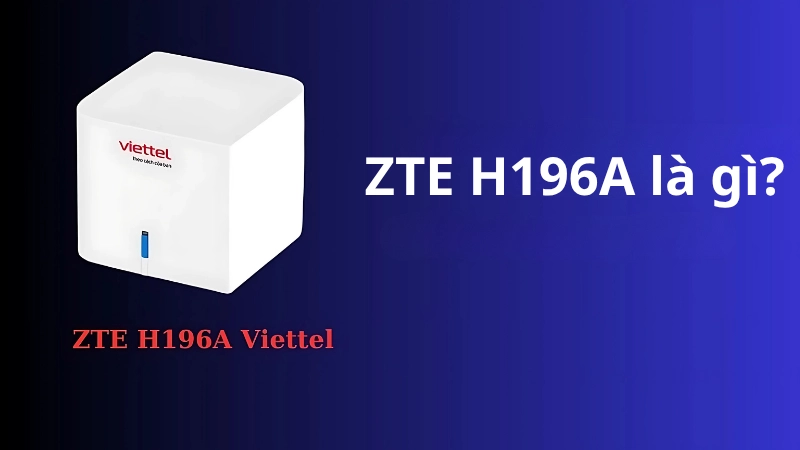
Home Wifi ZTE H196A là gì?
ZTE H196A là thiết bị phát sóng không dây (router) thường được các nhà mạng như Viettel, VNPT, FPT phân phối đến khách hàng dùng dịch vụ Internet. Đây là dòng modem chuẩn WiFi 5 (802.11ac), hỗ trợ 2 băng tần 2.4GHz và 5GHz, giúp đảm bảo đường truyền ổn định khi sử dụng các thiết bị như laptop, smartphone, camera, TV thông minh...
ZTE H196A còn có nhiều ưu điểm nổi bật như:
Hỗ trợ cấu hình đơn giản qua giao diện web
Có thể tùy chỉnh SSID, mật khẩu, giới hạn người dùng
Tốc độ truyền tải cao, ít nhiễu, phù hợp hộ gia đình hoặc căn hộ
Chuẩn bị trước khi cài đặt
Trước khi tiến hành cài đặt Home Wifi ZTE H196A, bạn cần chuẩn bị các thiết bị sau:
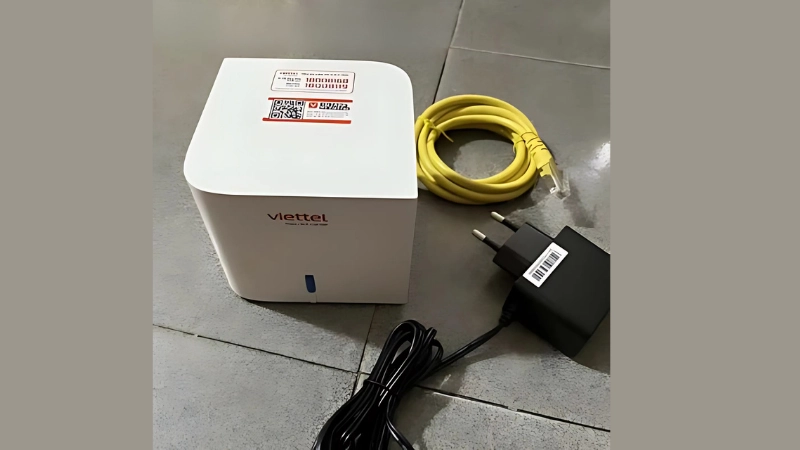
Modem/router ZTE H196A
Adapter nguồn đi kèm thiết bị
Dây cáp mạng (RJ45) để kết nối ban đầu
Một thiết bị có thể truy cập trình duyệt (laptop, PC hoặc điện thoại)
Ngoài ra, bạn nên có thông tin tài khoản đăng nhập mặc định của router (thường là username: admin, password: admin hoặc user) – thông tin này thường in ở mặt sau thiết bị.
Tham khảo thêm: Cách hướng dẫn cài đặt camera Imou từ A đến Z
Hướng dẫn cài đặt Home Wifi ZTE H196A
Bước 1: Kết nối thiết bị
Cắm adapter nguồn vào ZTE H196A và bật công tắc nguồn.
Kết nối thiết bị (laptop hoặc PC) với router bằng cáp mạng, hoặc kết nối WiFi nếu thiết bị đã phát sóng sẵn (SSID và mật khẩu nằm phía sau modem).
Bước 2: Đăng nhập vào giao diện quản trị
1. Mở trình duyệt (Chrome, Firefox…) và nhập địa chỉ IP của modem: 192.168.1.1
2. Giao diện đăng nhập sẽ hiện ra. Bạn nhập:
Username: admin
Password: admin hoặc user tùy nhà mạng
3. Nhấn Login để truy cập trang cấu hình.
Lưu ý: Nếu không đăng nhập được, hãy thử các địa chỉ IP khác như 192.168.0.1 hoặc 192.168.100.1, hoặc kiểm tra mặt sau thiết bị.
Bước 3: Thiết lập kết nối Internet
1. Sau khi đăng nhập, chọn tab Network > WAN
2. Tại mục WAN Connection, chọn loại kết nối:
PPPoE (nếu sử dụng Internet qua tên người dùng & mật khẩu do nhà mạng cung cấp)
DHCP (nếu không cần đăng nhập)
3. Nhập tên đăng nhập và mật khẩu PPPoE (nếu có)
4. Nhấn Apply để lưu cấu hình
Bước 4: Đổi tên và mật khẩu WiFi
Bạn nên đổi tên WiFi và mật khẩu để bảo mật hơn:
1. Vào tab Network > WLAN Settings > SSID Settings
2. Tại ô SSID Name, nhập tên WiFi mong muốn (ví dụ: “Nha_Luong_5G”)
3. Chuyển sang mục Security Settings, chọn chế độ bảo mật WPA2-PSK
4. Tại ô WPA Passphrase, nhập mật khẩu WiFi mới (từ 8 ký tự trở lên)
5 Nhấn Apply để lưu lại
Bạn có thể làm tương tự cho cả băng tần 2.4GHz và 5GHz nếu muốn sử dụng 2 sóng riêng biệt.
Tham khảo thêm: Hướng dẫn cài đặt camera Ezviz tại nhà nhanh chóng
Bước 5: Kiểm tra kết nối
Sau khi cài đặt, hãy thử kết nối thiết bị của bạn với mạng WiFi mới:
Trên điện thoại hoặc máy tính bảng, tìm tên WiFi vừa đổi
Nhập đúng mật khẩu mới
Nếu truy cập Internet thành công, việc cài đặt đã hoàn tất
Bước 6: Một số thiết lập nâng cao (tùy chọn)
Nếu bạn muốn mở rộng thêm tính năng, có thể thiết lập:
Giới hạn người dùng: Vào mục Access Control để giới hạn số lượng thiết bị
Chặn web: Tùy chọn chặn truy cập một số trang web không phù hợp
Cấu hình IP tĩnh cho camera: Phù hợp khi cần giám sát từ xa
Lưu ý khi sử dụng Home Wifi ZTE H196A
Không đặt thiết bị ở góc khuất, gần tường gạch hoặc vật cản lớn
Thường xuyên kiểm tra firmware và cập nhật nếu cần
Nếu thấy mạng yếu, thử đổi kênh sóng hoặc đặt lại router về vị trí trung tâm
Chỉ với vài bước cơ bản, bạn đã có thể hoàn tất hướng dẫn cài đặt Home Wifi ZTE H196A thành công mà không cần đến kỹ thuật viên. Chúc bạn có trải nghiệm mạng ổn định, mượt mà và đừng quên lưu lại bài viết để dùng khi cần thiết.