
Bạn mới mua tay cầm PS4 và không biết cách kết nối tay cầm ps4 với ps4 như thế nào? Bài viết này sẽ hướng dẫn chi tiết từng bước đơn giản, giúp bạn dễ dàng kết nối tay cầm với máy chơi game PS4 nhanh chóng mà không gặp bất kỳ khó khăn nào.
Tại sao cần biết cách kết nối tay cầm PS4 với PS4?
Trước tiên, việc biết cách kết nối tay cầm PS4 với máy chơi game PS4 giúp bạn:
Trải nghiệm game thoải mái hơn nhờ điều khiển linh hoạt.
Sử dụng tối đa các tính năng của tay cầm như cảm biến chuyển động, rung phản hồi.
Dễ dàng chơi game nhiều người cùng lúc với nhiều tay cầm.
Việc kết nối tay cầm đúng cách sẽ tránh được tình trạng bị mất kết nối, lag hoặc không nhận tín hiệu, giúp bạn tập trung tối đa vào trò chơi.
Chuẩn bị trước khi kết nối tay cầm PS4 với PS4:
Trước khi thực hiện kết nối, bạn nên chuẩn bị một số điều cơ bản:
Tay cầm PS4 (DualShock 4) đã được sạc đầy pin hoặc có dây sạc để hỗ trợ kết nối.
Máy PS4 đang hoạt động và đã bật nguồn.
Dây cáp USB (cáp micro USB) để kết nối tay cầm với máy PS4 trong lần đầu tiên.
Khoảng cách phù hợp khi kết nối không dây (Bluetooth) để tránh gián đoạn tín hiệu.
Chuẩn bị kỹ sẽ giúp quá trình kết nối diễn ra nhanh hơn, tránh gián đoạn hoặc lỗi phát sinh.
Tham khảo thêm: Hướng dẫn cách kết nối Galaxy Watch 5 với iPhone cho người mới
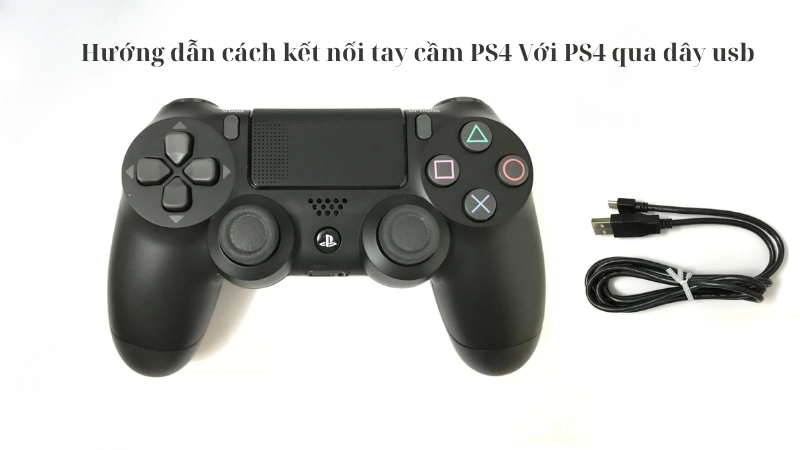
Hướng dẫn cách kết nối tay cầm PS4 Với PS4 qua dây usb
Đây là cách kết nối đơn giản và phổ biến nhất, đặc biệt là lần đầu bạn sử dụng tay cầm với máy PS4.
Bước 1: Bật máy PS4
Hãy chắc chắn rằng máy PS4 của bạn đã được bật và màn hình TV hiển thị giao diện chính.
Bước 2: Kết nối dây USB vào tay cầm và máy PS4
Dùng dây micro USB để kết nối một đầu vào tay cầm PS4, đầu còn lại cắm vào cổng USB phía trước hoặc phía sau máy PS4.
Bước 3: Nhấn nút PS trên tay cầm
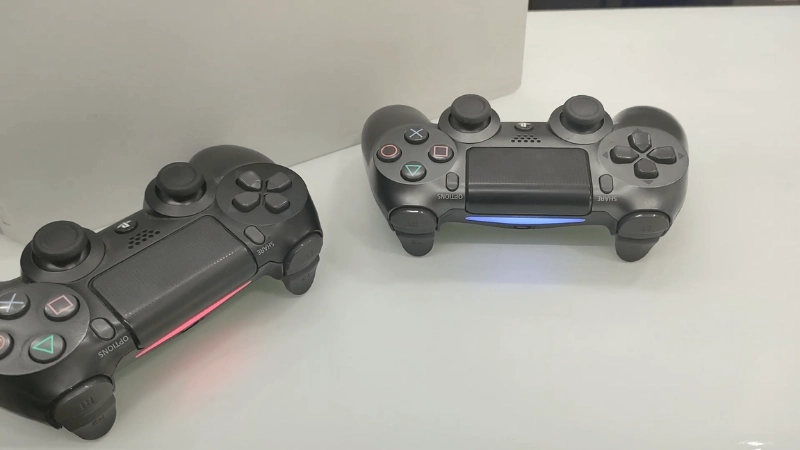
Sau khi cắm dây, nhấn nút PS (nút có logo PlayStation ở giữa tay cầm) để bật tay cầm lên. Lúc này, đèn LED trên tay cầm sẽ sáng màu trắng hoặc màu khác tùy vào tay cầm.
Bước 4: Đợi kết nối hoàn tất
PS4 sẽ tự nhận diện tay cầm, bạn sẽ thấy tên người dùng xuất hiện trên màn hình. Khi đó, tay cầm đã được kết nối thành công.
Bước 5: Rút dây USB (tuỳ chọn)
Sau khi kết nối lần đầu qua dây USB, bạn có thể rút dây ra và dùng kết nối không dây nếu muốn.
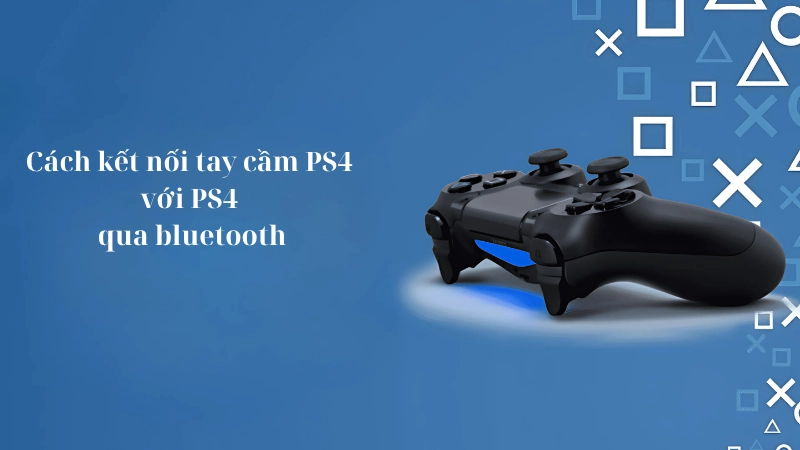
Cách kết nối tay cầm PS4 với PS4 qua bluetooth (không dây)
Nếu bạn muốn chơi game thoải mái hơn, không bị vướng dây cáp, bạn có thể kết nối tay cầm qua Bluetooth. Cách thực hiện như sau:
Bước 1: Đảm bảo tay cầm đã tắt hoàn toàn
Nếu tay cầm đang bật, nhấn giữ nút PS cho đến khi đèn tắt.
Bước 2: Đưa tay cầm về chế độ kết nối Bluetooth
Nhấn giữ đồng thời hai nút PS và nút Share (nút nhỏ gần nút điều hướng) trong khoảng 3-5 giây cho đến khi đèn LED nhấp nháy nhanh màu trắng. Đây là dấu hiệu tay cầm đã vào chế độ kết nối Bluetooth.
Bước 3: Truy cập menu cài đặt Bluetooth trên PS4
Trên màn hình PS4, vào mục Settings (Cài đặt) > Devices (Thiết bị) > Bluetooth Devices (Thiết bị Bluetooth).
Bước 4: Tìm và chọn tay cầm PS4
Trong danh sách thiết bị hiện lên, chọn tên tay cầm của bạn (thường là “Wireless Controller”) để bắt đầu kết nối.
Bước 5: Hoàn tất kết nối
Khi tay cầm đã kết nối thành công, đèn LED sẽ chuyển sang màu sắc cố định (thường là xanh dương hoặc cam), và bạn có thể sử dụng ngay.
Tham khảo thêm: Hướng dẫn từng bước cách kết nối máy lọc không khí Xiaomi nhanh
Một số lưu ý khi kết nối tay cầm PS4 với PS4
Nếu tay cầm không kết nối được, bạn nên thử reset tay cầm bằng cách dùng que nhỏ nhấn nút reset ở mặt sau tay cầm trong khoảng 5 giây.
Kiểm tra pin tay cầm còn đủ không, vì pin yếu có thể khiến kết nối bị gián đoạn.
Đảm bảo dây cáp USB còn hoạt động tốt, không bị hỏng hoặc đứt ngầm.
Không để quá nhiều thiết bị Bluetooth cùng hoạt động gần PS4 vì có thể gây nhiễu sóng.
Cập nhật phần mềm hệ thống PS4 nếu gặp lỗi kết nối không rõ nguyên nhân.
Hướng dẫn kết nối tay cầm PS4 với nhiều máy PS4
Nếu bạn có nhiều máy PS4 hoặc muốn chuyển tay cầm giữa các máy, hãy lưu ý:
Khi kết nối tay cầm với một máy PS4 mới, tay cầm sẽ tự động ngắt kết nối với máy cũ.
Nếu bạn dùng kết nối không dây, cần thực hiện lại bước đặt tay cầm về chế độ Bluetooth (nhấn giữ PS + Share).
Nên sử dụng dây USB để kết nối lại tay cầm lần đầu với mỗi máy PS4 mới để tránh lỗi.
Hy vọng qua hướng dẫn cách kết nối tay cầm ps4 với ps4 trên, bạn đã có thể tự tin sử dụng tay cầm để trải nghiệm game mượt mà. Nếu gặp sự cố, hãy kiểm tra lại các bước và đảm bảo pin tay cầm đủ điện để kết nối thành công. Chúc bạn chơi game vui vẻ!