
Bạn đang muốn nâng cấp lên Windows 11 nhưng lại không có USB để tạo bộ cài đặt? Đừng lo! Bài viết này sẽ hướng dẫn bạn cách cài win 11 không cần usb cực kỳ đơn giản và hiệu quả, phù hợp cho cả người mới bắt đầu hoặc không rành công nghệ.
Cài Win 11 không cần USB có an toàn không?
Trước khi bắt đầu, nhiều người thường băn khoăn liệu việc cài Win 11 không cần USB có gây rủi ro cho dữ liệu hay ảnh hưởng đến phần cứng không? Câu trả lời là không – miễn là bạn thực hiện đúng cách. Đây là một phương pháp hợp lệ, an toàn và được nhiều kỹ thuật viên sử dụng khi không có USB trong tay. Hơn nữa, quá trình cài đặt hoàn toàn tương tự như cách dùng USB, chỉ khác là bạn tạo bộ cài ngay trên ổ cứng.
Chuẩn bị trước khi cài Win 11 không cần USB
Để đảm bảo quá trình cài đặt suôn sẻ, bạn cần chuẩn bị một vài thứ sau:
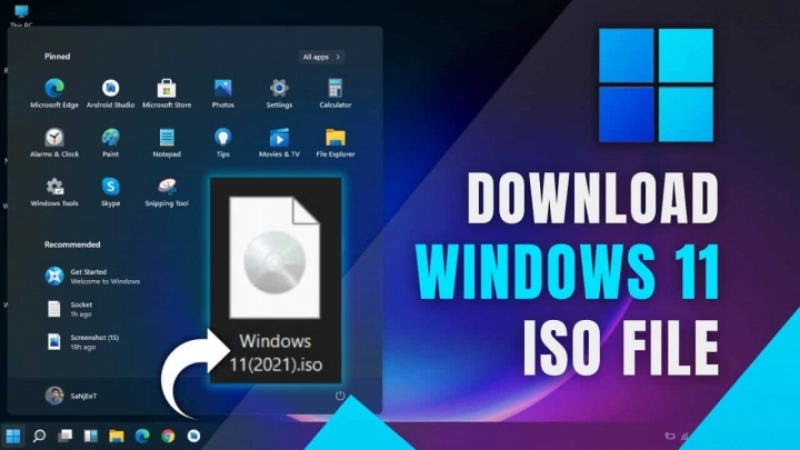
File ISO Windows 11 chính thức từ Microsoft (nên tải trực tiếp từ trang web Microsoft để tránh lỗi và virus)
Phần mềm tạo phân vùng khởi động: EasyBCD hoặc Ventoy
Ổ đĩa còn trống ít nhất 8-10GB để chứa bộ cài
Sao lưu dữ liệu quan trọng trong ổ C (nếu cài mới hoàn toàn)
Tham khảo thêm: Hướng dẫn chi tiết cách cài hình nền động trên điện thoại
Cách tải file ISO Windows 11 từ Microsoft
Bạn nên tải bản ISO mới nhất từ trang chính thức:
1. Truy cập: Windows11
2. Chọn “Download ISO”
3. Chọn ngôn ngữ và nhấn “Download”
4. File tải về sẽ có định dạng .iso, dung lượng khoảng 5–6GB
Lưu ý: Nếu bạn đang dùng phiên bản Windows 10, hãy đảm bảo hệ thống đủ cấu hình để nâng cấp hoặc cài mới Win 11.
Cách cài Win 11 không cần USB bằng phần mềm EasyBCD
Bước 1: Tải và cài đặt EasyBCD
Truy cập: EasyBCD
Tải phiên bản miễn phí (cho người dùng cá nhân)
Cài đặt và khởi động chương trình
Bước 2: Tạo tùy chọn khởi động từ file ISO
1. Mở EasyBCD > chọn tab “Add New Entry”
2. Chuyển sang tab “ISO” trong phần Portable/External Media
3. Đặt tên (ví dụ: “Windows 11 Installer”)
4. Chọn file ISO vừa tải về từ ổ cứng
5. Nhấn “Add Entry” để lưu
Bước 3: Khởi động lại máy
Khi khởi động, màn hình sẽ hiển thị 2 tùy chọn: Windows hiện tại và “Windows 11 Installer”
Chọn “Windows 11 Installer” để bắt đầu quá trình cài đặt
Từ đây, giao diện cài đặt Windows 11 sẽ hiện ra như khi bạn dùng USB.
Cài Win 11 không cần USB bằng Ventoy (nâng cao)
Ventoy là phần mềm giúp bạn tạo boot nhiều hệ điều hành. Để cài trên ổ cứng mà không cần USB, bạn có thể:
1. Cài Ventoy lên phân vùng trống (hạn chế nếu chưa có kinh nghiệm)
2. Copy file ISO vào phân vùng đó
3. Tùy chỉnh khởi động qua BIOS để chọn ổ đĩa đó
Phương pháp này phức tạp hơn EasyBCD, nhưng có thể hỗ trợ nhiều bản Win hoặc Linux cùng lúc.
Tham khảo thêm: Cách cài máy in qua mạng LAN đơn giản ai cũng làm được
Nên chọn cài mới hay nâng cấp?
Khi đến giao diện cài đặt Windows 11, bạn sẽ có hai lựa chọn:
Nâng cấp (Upgrade): Giữ lại ứng dụng và dữ liệu cũ, chỉ cập nhật hệ điều hành. Thích hợp nếu bạn đang dùng Windows 10 bản quyền và muốn chuyển lên Win 11 mà không mất dữ liệu.
Cài mới (Custom): Xóa toàn bộ dữ liệu và cài đặt sạch từ đầu. Phù hợp khi máy bị lỗi, chậm, nhiễm virus.
Tùy mục đích sử dụng mà bạn lựa chọn phương án phù hợp.
Một số lỗi thường gặp khi cài Win 11 không cần USB
1. Không boot được vào file ISO
Kiểm tra xem đã “Add Entry” đúng chưa
File ISO có thể bị lỗi, thử tải lại
2. Lỗi TPM hoặc Secure Boot
Win 11 yêu cầu TPM 2.0 và Secure Boot
Truy cập BIOS để bật TPM và Secure Boot
Hoặc dùng bản ISO đã được mod để bỏ qua yêu cầu này
3. Màn hình đen sau khi khởi động
Có thể do trình điều khiển (driver) lỗi
Cài đặt lại hoặc thử bản ISO khác
Lưu ý sau khi cài Win 11 thành công
Sau khi cài xong, bạn nên:
Cài đặt Driver đầy đủ (có thể dùng phần mềm như Driver Booster, DriverPack)
Kích hoạt bản quyền (nếu có key)
Cài phần mềm cần thiết: Office, trình duyệt, phần mềm diệt virus
Tối ưu hóa hiệu suất: tắt hiệu ứng thừa, cập nhật Windows
Với hướng dẫn chi tiết ở trên, bạn hoàn toàn có thể thực hiện cách cài win 11 không cần usb một cách dễ dàng mà không cần thiết bị phụ trợ. Chúc bạn cài đặt thành công và tận hưởng trải nghiệm Windows 11 mượt mà, hiện đại!