
Các mẹo hay khi sử dụng TradingView là bí quyết giúp nhà đầu tư tối ưu thao tác và đưa ra quyết định chính xác hơn. Với nền tảng phân tích kỹ thuật hàng đầu này, việc biết cách sử dụng hiệu quả sẽ giúp bạn tiết kiệm thời gian và gia tăng hiệu suất giao dịch.
1. Tùy chỉnh giao diện biểu đồ theo phong cách của bạn
Một trong những lợi thế lớn nhất của TradingView là khả năng tùy biến giao diện biểu đồ rất linh hoạt.
Mẹo hay:
Nhấn chuột phải vào biểu đồ > "Cài đặt" để chỉnh màu nến, màu nền, đường lưới và trục giá.
Tắt bớt các yếu tố gây nhiễu như tiêu đề, logo hoặc đường phiên bằng cách vào mục Giao diện > Hiển thị.
Sử dụng chế độ "Dark Mode" giúp bảo vệ mắt khi giao dịch trong thời gian dài.
Tùy chỉnh biểu đồ không chỉ giúp bạn tập trung hơn vào hành động giá, mà còn tiết kiệm thời gian khi nhìn nhận xu hướng.

2. Lưu mẫu biểu đồ và chỉ báo để dùng lại nhanh chóng
Bạn mất nhiều thời gian mỗi lần cài chỉ báo, chỉnh màu, chọn khung giờ? Hãy dùng tính năng lưu mẫu biểu đồ.
Cách thực hiện:
Thiết lập đầy đủ các chỉ báo, khung thời gian và kiểu nến bạn thường dùng.
Click vào biểu tượng đám mây hoặc menu bên trên > "Lưu mẫu biểu đồ".
Đặt tên rõ ràng như "Scalping 5m", "Phân tích dài hạn",... để tiện dùng lại.
Nhờ đó, bạn chỉ cần vài giây là có thể tải lại đúng bố cục yêu thích, tiết kiệm đáng kể thời gian phân tích.
>>> Tham khảo thêm: Tổng hợp các mẹo Excel hay giúp tăng tốc công việc văn phòng
3. Sử dụng phím tắt để thao tác nhanh hơn
Nếu bạn là người phân tích kỹ thuật thường xuyên, hãy học qua các phím tắt TradingView. Chúng giúp thao tác nhanh, mượt mà mà không cần rê chuột nhiều lần.
Một số phím tắt hữu ích:
Alt + T: Vẽ đường xu hướng nhanh.
Alt + H: Tạo đường ngang (hỗ trợ/kháng cự).
Alt + V: Kẻ đường dọc (theo thời gian).
Ctrl + Z: Hoàn tác thao tác vừa thực hiện.
Ctrl + C / V: Copy – Paste đối tượng vẽ.
Chỉ cần thuộc vài phím cơ bản, bạn sẽ cảm thấy việc phân tích biểu đồ nhanh gấp đôi so với thao tác thủ công.
4. Dùng tính năng “Alert” để không bỏ lỡ cơ hội
TradingView hỗ trợ tạo cảnh báo (alert) khi giá chạm vùng quan trọng. Đây là công cụ cực kỳ hữu ích nếu bạn không thể ngồi trước màn hình liên tục.
Cách tạo cảnh báo:
Click chuột phải vào mức giá cần theo dõi > "Thêm cảnh báo".
Chọn điều kiện (ví dụ: khi giá vượt 2000), chọn cách thông báo (email, app, pop-up...).
Ví dụ, bạn muốn mua BTC nếu giá vượt 72,000 USD — chỉ cần đặt cảnh báo và yên tâm làm việc khác. Khi điều kiện xảy ra, TradingView sẽ thông báo ngay cho bạn.
5. Tận dụng công cụ vẽ và phân tích kỹ thuật nâng cao
TradingView tích hợp gần như đầy đủ các công cụ vẽ và chỉ báo phổ biến: từ đường xu hướng, Fibonacci, EMA, RSI, Bollinger Bands… đến các mô hình Harmonic nâng cao.
Một số công cụ vẽ hữu ích:
Fibonacci Retracement: Xác định vùng hồi tiềm năng.
Pitchfork: Xác định kênh giá theo xu hướng.
Long/Short Position Tool: Giả lập rủi ro – lợi nhuận trong mỗi giao dịch.
Ngoài ra, bạn có thể gắn ghi chú (Note) hoặc mô tả chi tiết từng vùng giá để dễ ghi nhớ về sau.
>>> Tham khảo thêm: Hé lộ các mẹo giúp người Nhật sống lâu ít ai biết đến
6. Theo dõi ý tưởng của chuyên gia trên TradingView Community
TradingView không chỉ là phần mềm phân tích – nó còn là mạng xã hội chia sẻ ý tưởng giao dịch từ hàng triệu trader toàn cầu.
Mẹo khai thác cộng đồng:
Truy cập mục Ý tưởng giao dịch theo từng mã cổ phiếu, coin, forex.
Lọc theo “Phân tích kỹ thuật”, “Mô hình”, “Elliott Wave”,...
Theo dõi những tài khoản có tỉ lệ nhận định cao, lối trình bày rõ ràng.
Cách này giúp bạn học hỏi thêm góc nhìn, không bị bó hẹp trong một lối tư duy.
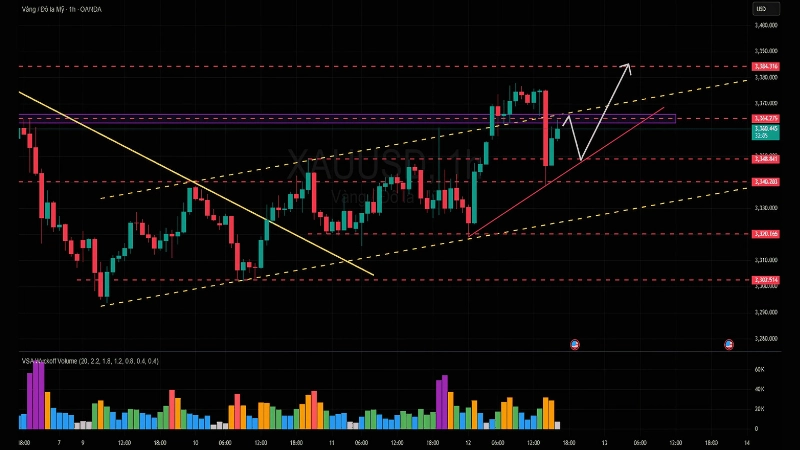
7. Sử dụng nhiều biểu đồ cùng lúc để phân tích đa khung
Nếu bạn có tài khoản TradingView Pro trở lên, bạn có thể mở nhiều biểu đồ trong cùng một màn hình.
Tại sao nên dùng?
So sánh nhiều khung thời gian (1H – 4H – D – W) của cùng một mã.
Phân tích đồng thời nhiều coin/cổ phiếu có tương quan.
Xem hành vi giá trên nhiều thị trường (ví dụ: Bitcoin – Vàng – USDT).
Điều này giúp bạn có cái nhìn tổng thể hơn, từ đó ra quyết định chính xác và logic hơn.
8. Kết hợp script Pine Editor để tạo chỉ báo riêng
TradingView cho phép người dùng viết mã tùy chỉnh bằng ngôn ngữ Pine Script. Với những trader nâng cao, đây là công cụ cực kỳ mạnh.
Bạn có thể:
Tự tạo chỉ báo độc quyền (kết hợp RSI + EMA + Volume chẳng hạn).
Tạo chiến lược giao dịch tự động.
Chia sẻ script với cộng đồng hoặc giữ riêng tư.
Nếu chưa biết Pine Script, bạn có thể bắt đầu bằng việc tìm và sửa các mã có sẵn trong Thư viện công khai (Public Library).
Trên đây là các mẹo hay khi sử dụng TradingView mà bạn nên áp dụng để nâng cao trải nghiệm và hiệu quả đầu tư. Hãy luyện tập thường xuyên, kết hợp cùng chiến lược cá nhân để tận dụng tối đa công cụ mạnh mẽ này trong phân tích thị trường.